So richten Sie IhrSocialwave Basisgerät ein
Kabel anschließen, fertig. In unter zwei Minuten zeigen wir Ihnen, wie Sie Ihr Gerät mit dem Router verbinden.
Welches Gerät haben Sie?
Alle Basisgeräte brauchen zwei Dinge: Strom und eine Verbindung zu Ihrem DSL-Router. Danach hängt es vom Modell ab.
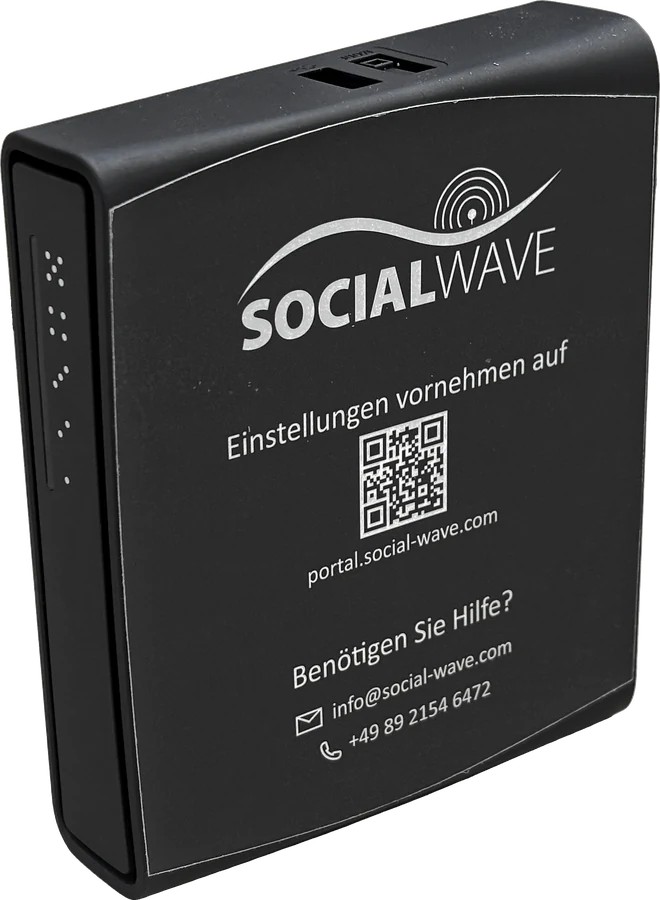
Sendet das Gäste-WLAN selbst. Access Points sind optional und erweitern Ihr WLAN.
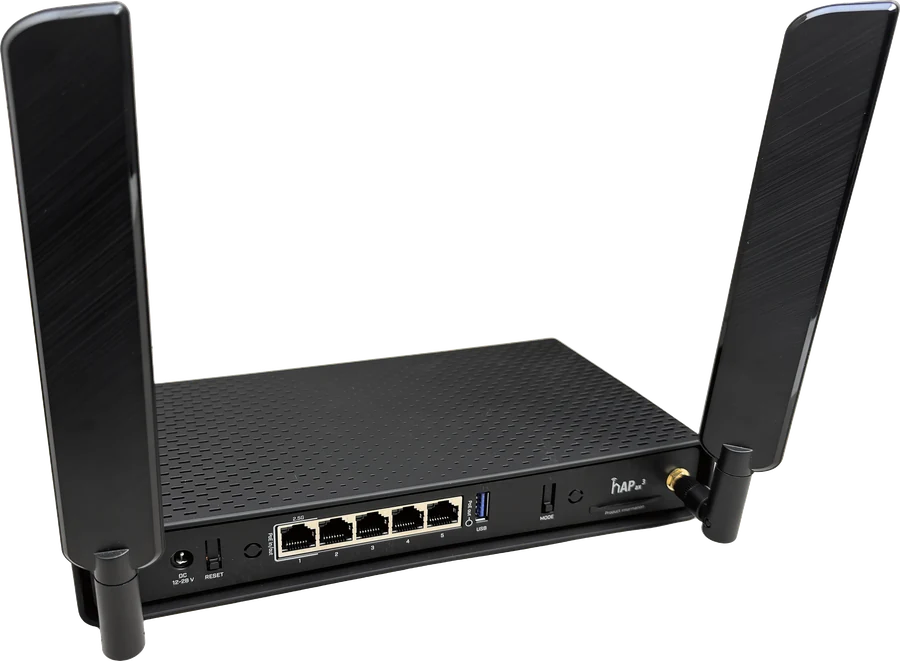
Sendet das Gäste-WLAN selbst. Access Points sind optional und erweitern Ihr WLAN.
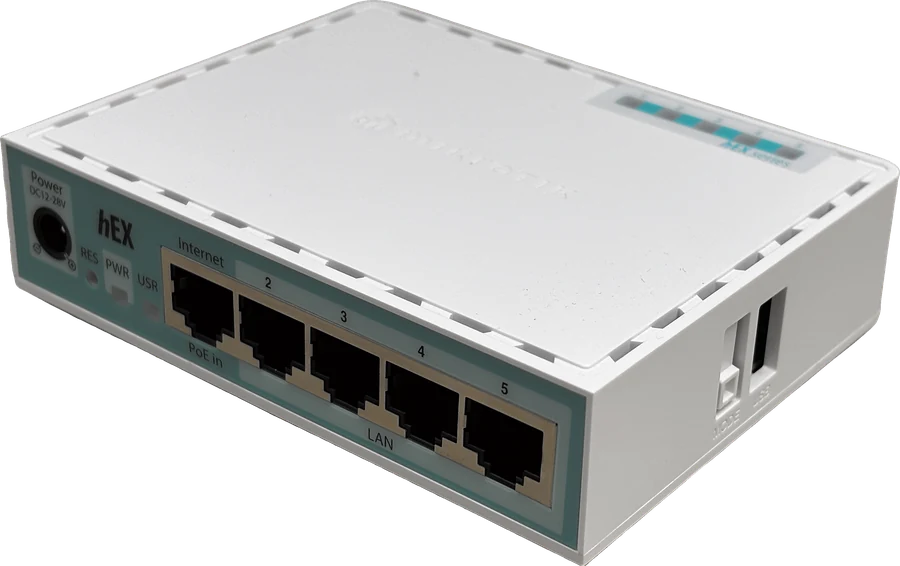
Braucht zwingend einen Access Point, damit überhaupt ein WLAN ausgestrahlt wird. Weiter mit Schritt 2.
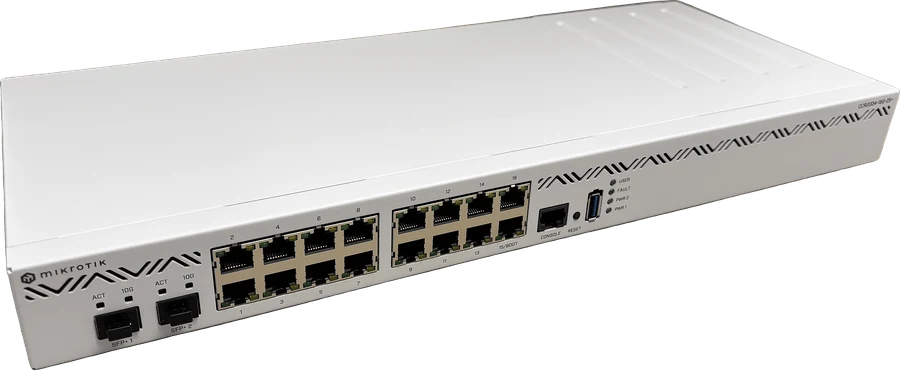
Braucht zwingend einen Access Point, damit überhaupt ein WLAN ausgestrahlt wird. Weiter mit Schritt 2.
Mit dem Router verbinden
Drei Handgriffe, dann sendet Ihr Basisgerät Standard oder Pro schon das Gäste-WLAN.
Strom anschließen
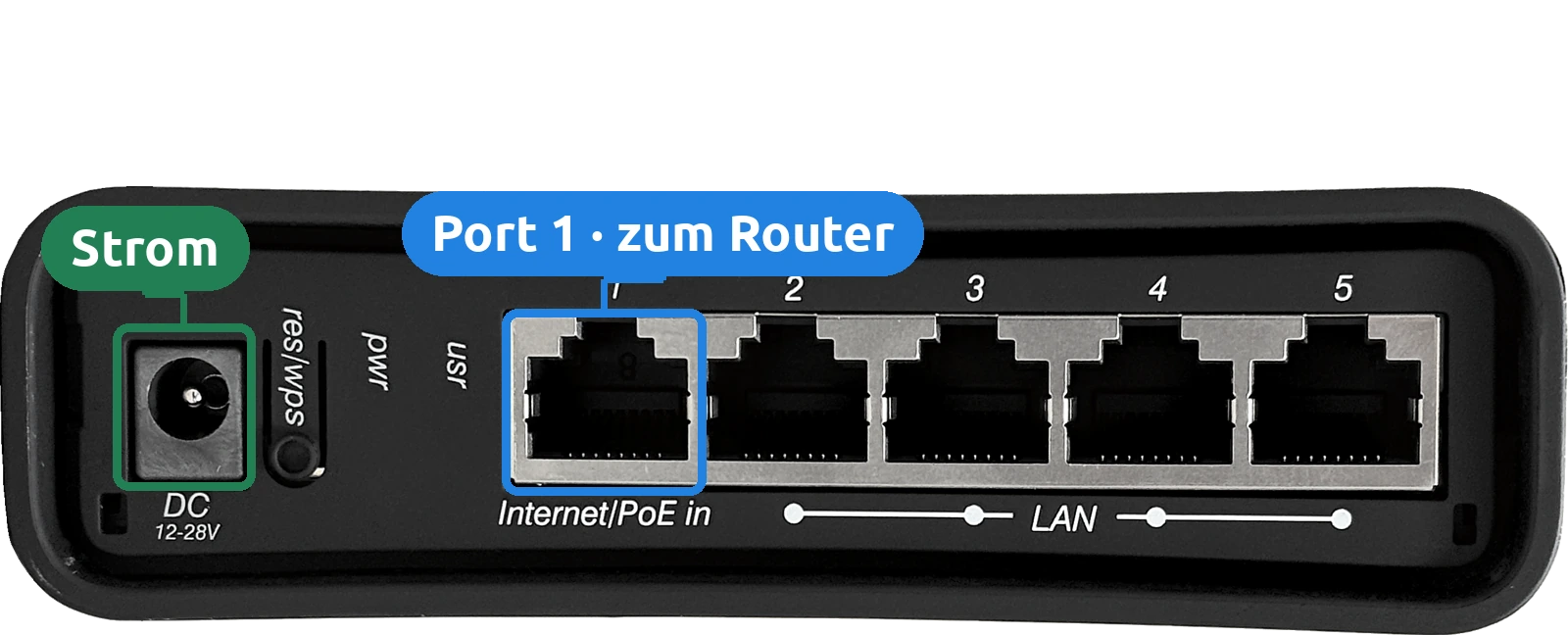
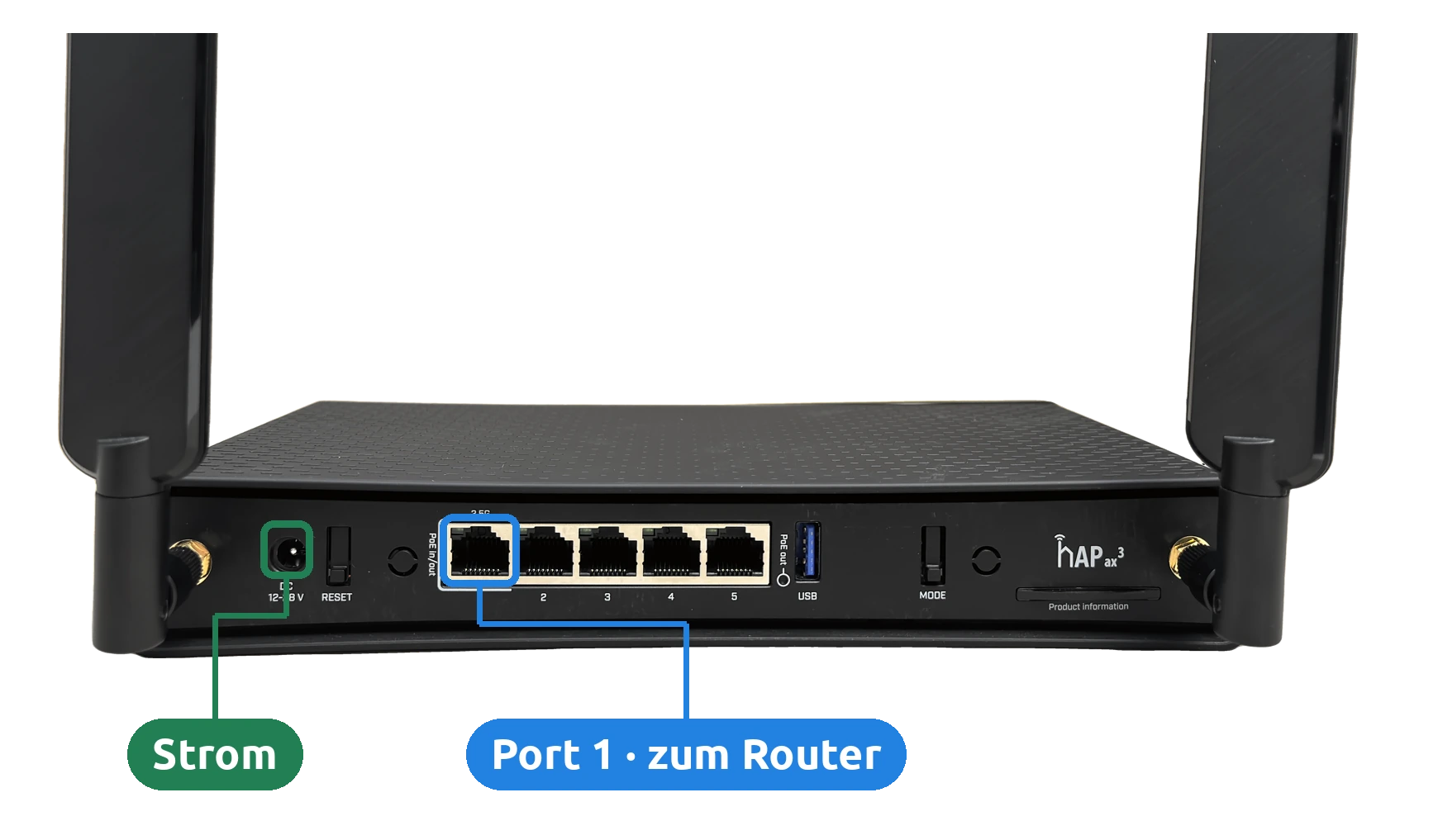
Stecken Sie das Netzteil in die Strombuchse am Gerät (grün markiert) und in die Steckdose.
LAN-Kabel in Port 1 stecken
Stecken Sie ein LAN-Kabel in Port 1 des Basisgeräts (blau markiert).
Mit Ihrem Router verbinden
Das andere Ende kommt in einen freien LAN-Port Ihres DSL-Routers. Am besten ebenfalls in Port 1.
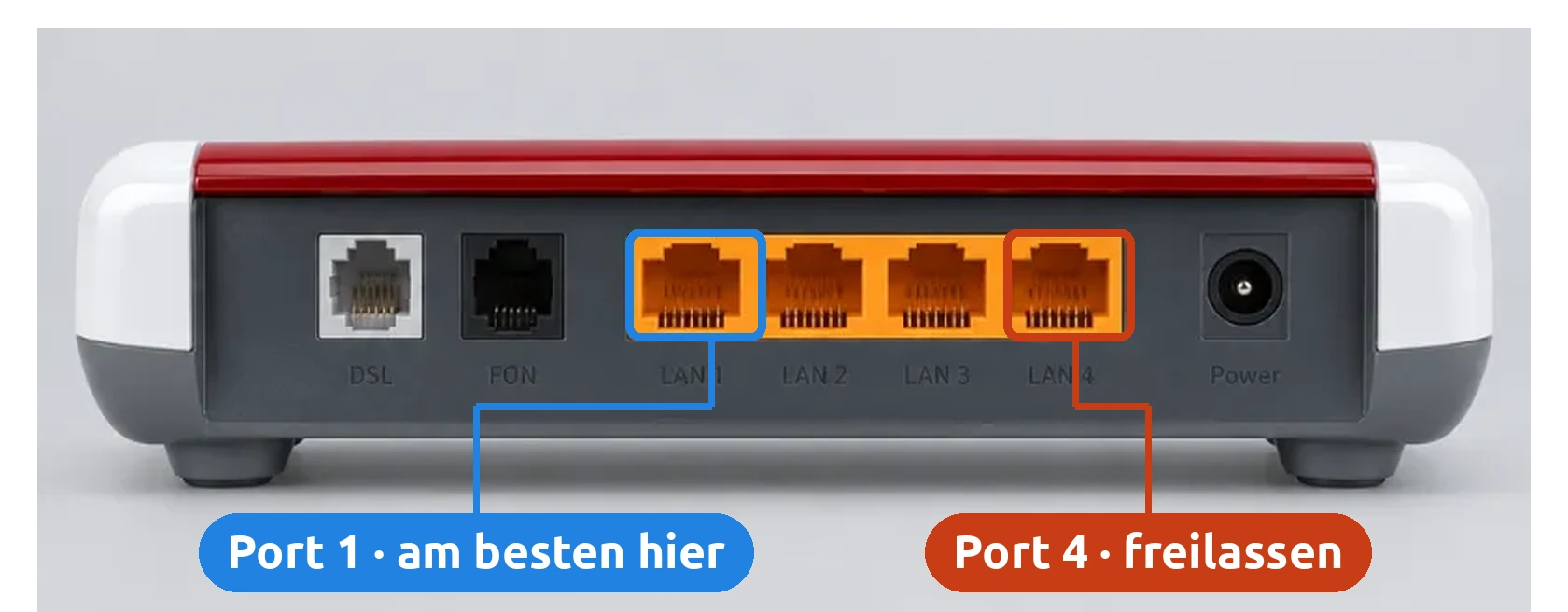
Bei einer Fritzbox nutzen Sie am besten Port 1 für das Kabel zum Basisgerät. Port 4 lassen Sie bitte frei. Er muss oft extra eingestellt werden.
Standard und Pro senden ab sofort Ihr Gäste-WLAN.
Bei hEX und Enterprise benötigen Sie noch einen Access Point. Wie die Einrichtung geht, sehen Sie in Schritt 2 weiter.
Access Points anschließen
Access Points verteilen Ihr WLAN. Sie bekommen ihren Strom über einen PoE-Switch oder einen PoE-Injektor.
Ohne Access Point sendet das Gerät kein WLAN.
Nur, wenn Sie Ihr WLAN erweitern möchten.
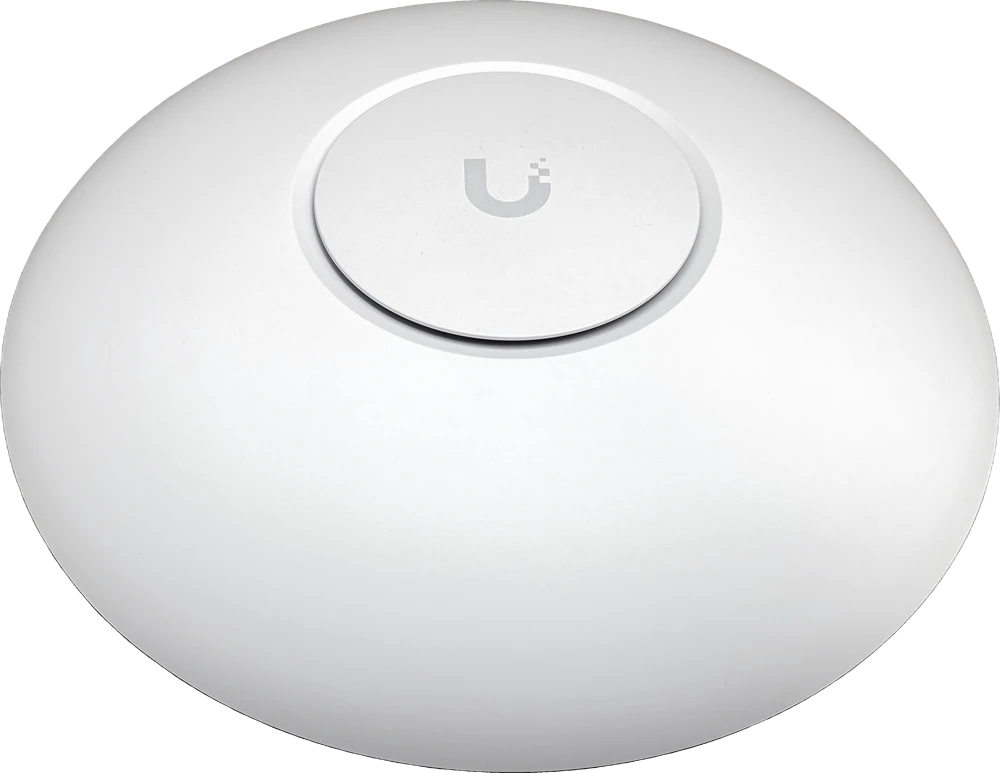
Das nennt sich PoE (Power over Ethernet). Sie brauchen für den Access Point nur ein Netzwerkkabel.
PoE-Injektor
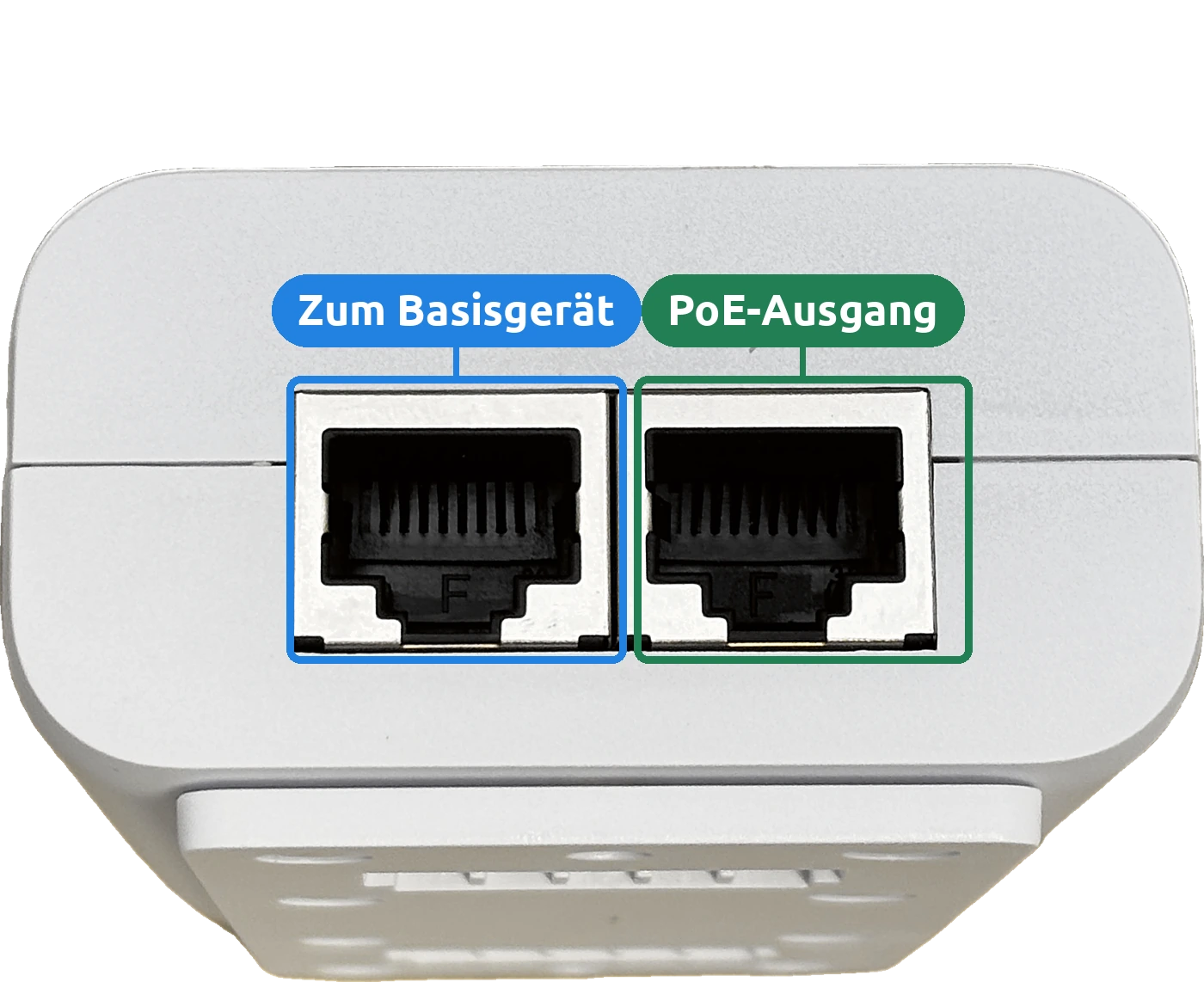
Verbinden Sie den Injektor mit dem Strom.
Stecken Sie den Access Point in den PoE-Ausgang. Er ist mit einem Blitzsymbol gekennzeichnet (grün markiert).
Verbinden Sie den Injektor mit Port 2 des Basisgeräts (blau markiert).
PoE-Switch
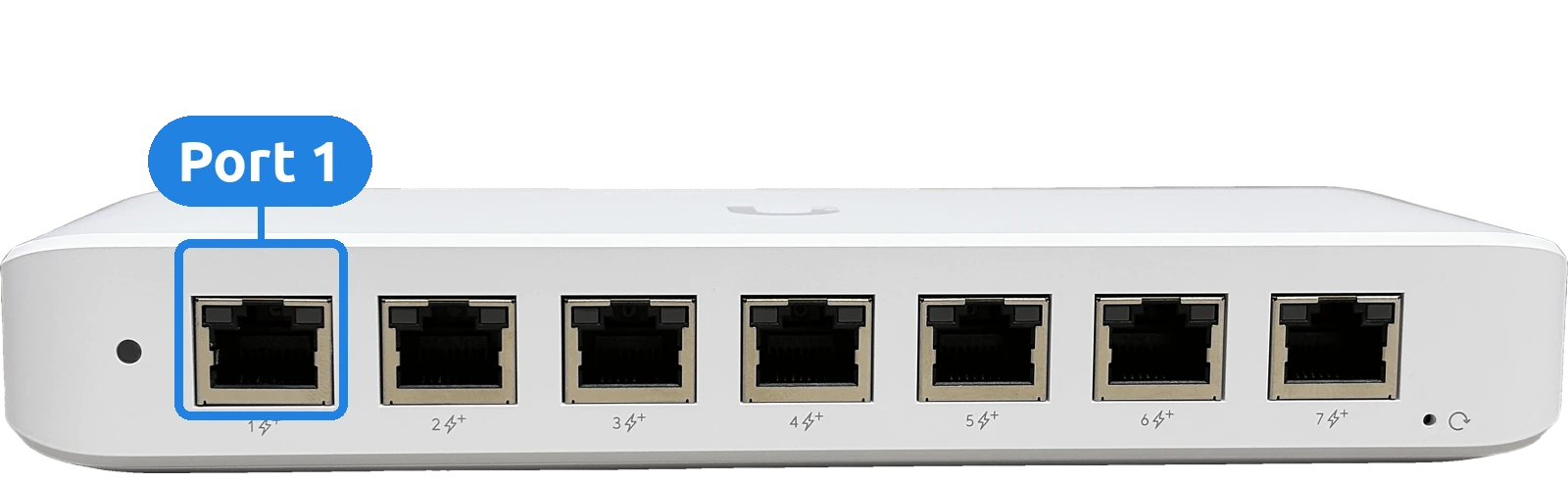
Schließen Sie den Switch an den Strom an. Er braucht ein eigenes Netzteil, denn das Basisgerät liefert keinen Strom.
Verbinden Sie Port 1 des Switches mit Port 2 des Basisgeräts.
Stecken Sie die Access Points direkt am Switch ein. Strom und Netzwerk laufen über dasselbe Kabel.
Häufige Fragen
Kurze Antworten zur Einrichtung.
Brauche ich Access Points?
+
Bei Standard und Pro nicht zwingend. Sie senden das Gäste-WLAN selbst. Access Points sind nur nötig, wenn Sie Ihr WLAN erweitern möchten. hEX und Enterprise brauchen zwingend einen Access Point, damit überhaupt ein WLAN ausgestrahlt wird.
In welchen Port kommt das LAN-Kabel am Basisgerät?
+
In Port 1. Das andere Ende kommt in einen freien LAN-Port Ihres DSL-Routers, am besten ebenfalls Port 1.
Warum soll ich bei der Fritzbox Port 4 freilassen?
+
Port 4 muss bei Fritzboxen oft extra eingestellt werden. Nutzen Sie lieber einen anderen freien LAN-Port.
Brauche ich für den Access Point ein eigenes Netzteil?
+
Der Access Point selbst nicht. Er bekommt seinen Strom über ein Netzwerkkabel von einem PoE-Switch oder einem PoE-Injektor (PoE = Power over Ethernet). Diese beiden werden an den Strom angeschlossen.
Injektor oder Switch: Was passt zu mir?
+
Brauchen Sie mehrere Access Points, ist ein Switch die passende Lösung. Er braucht ein eigenes Netzteil, denn das Basisgerät liefert keinen Strom.
An welchen Port des Basisgeräts kommen Injektor oder Switch?
+
An Port 2 des Basisgeräts. Beim Switch verbinden Sie dazu Port 1 des Switches mit Port 2 des Basisgeräts.
Was tun, wenn mein Injektor nicht funktioniert?
+
Prüfen Sie, ob die Kabel in den richtigen Ports stecken. Der Access Point muss im PoE-Port des Injektors stecken. Das Basisgerät muss im LAN-Port des Injektors stecken, damit der Access Point eine Internetverbindung bekommt.
Noch Fragen?
Wir helfen Ihnen gern persönlich weiter. Rufen Sie uns an oder schreiben Sie uns.


